JetBrains Toolbox可集中管理开发工具。从官网下载安装后,在工具列表点击Android Studio安装,自动完成Android Studio下载安装。
通过 JetBrains Toolbox 安装 Android Studio 教程
JetBrains Toolbox 是 JetBrains 官方推出的一款项目管理工具,能够帮助开发者集中下载、安装和更新 JetBrains 全家桶以及 Android Studio 等开发工具。相比手动下载安装包,使用 Toolbox 可以更方便地管理多个 IDE 版本,非常推荐。
准备工作
- 一台运行 Windows / macOS / Linux 的电脑
- 稳定的网络连接(用于下载安装包)
步骤一:下载并安装 JetBrains Toolbox
- 访问 JetBrains 官网下载页面:https://www.jetbrains.com/toolbox-app/
- 点击 Download 按钮,根据你的设备架构和操作系统选择对应版本:
架构:AMD64 (x86-64) 或 ARM64
系统:Windows / macOS / Linux - 下载完成后按常规方式安装:
Windows / macOS:双击安装包,按向导完成安装
Linux:解压.tar.gz压缩包,进入bin目录运行以下命令启动:
./jetbrains-toolbox步骤二:通过 Toolbox 安装 Android Studio

- 打开已安装好的 JetBrains Toolbox
- 在主界面顶部的工具栏中找到 Tools(工具)选项
- 在工具列表中点击 Android Studio 旁的 Install(安装)按钮(如右图所示)
💡 提示:Toolbox 默认安装的是最新稳定版。如果需要安装历史版本,可以在安装完成后点击右上角的 Settings → Update Channel 进行切换。
步骤三:等待安装完成
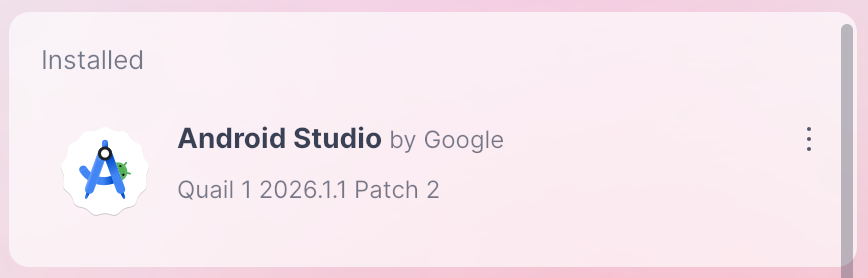
Toolbox 会自动下载并解压 Android Studio,过程通常需要 5~15 分钟(视网络情况而定)。安装完成后,Android Studio 图标会显示为可用状态,点击即可启动。
等待安装完成(如右图所示),即可使用 Android Studio。
后续配置
首次启动 Android Studio 时,建议进行以下配置:
- 选择 Standard 模式以快速完成 SDK、模拟器等基础组件的安装
- 同意相关许可协议
- 登录 Google 账号以启用更多功能(如 Firebase、Cloud 等)
写在最后
通过 JetBrains Toolbox 安装 Android Studio 的优势在于:统一管理、版本切换便捷、自动更新。如果将来需要安装 IntelliJ IDEA、PyCharm、WebStorm 等其他 JetBrains 产品,也可以直接通过 Toolbox 一键完成。
如果在安装过程中遇到任何问题,欢迎在评论区留言,我会尽力解答!🙌